条件を指定して抽出した注文に対して一括でメール送信をする場合は、注文一括処理で行うことができます。
手順は以下の通りです。
送信で使用するメールテンプレートの確認・編集
設定 > メールテンプレート設定
送信で使用するメールテンプレートを選択してメール内容を編集してください。
「送信タイミング」 “注文一括処理で選択した場合1(予約者用)” および “注文一括処理で選択した場合2(予約者用)” は、一括処理時に利用できる専用メールテンプレートです。
「注文受付/準備完了/キャンセル完了」以外のメール配信時に利用できます。
(例:サンキューメール、リマインダーメールなど)
注文データを検索してメール送信対象を抽出
(1)注文データよりメール送信対象を抽出
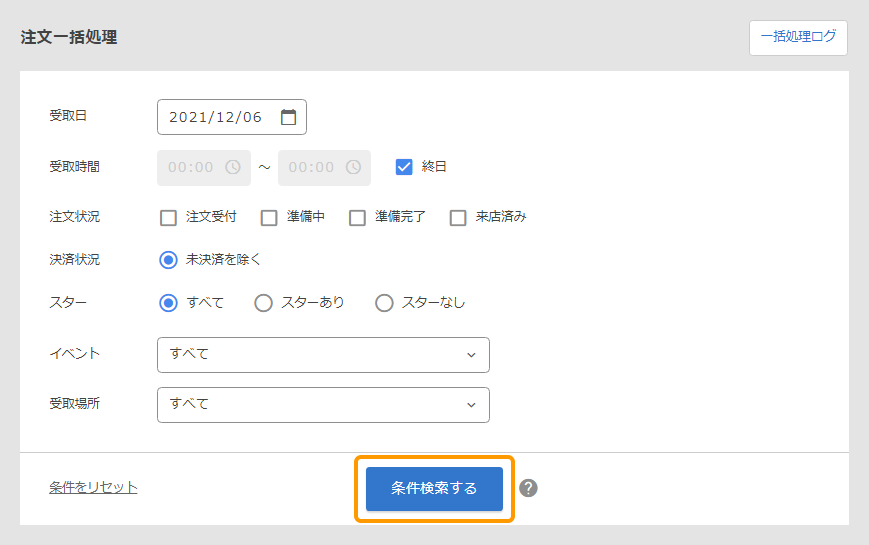
注文一括処理
検索条件を設定して[条件検索する]ボタンをクリックしてください。
(2)メール送信する注文データを選択
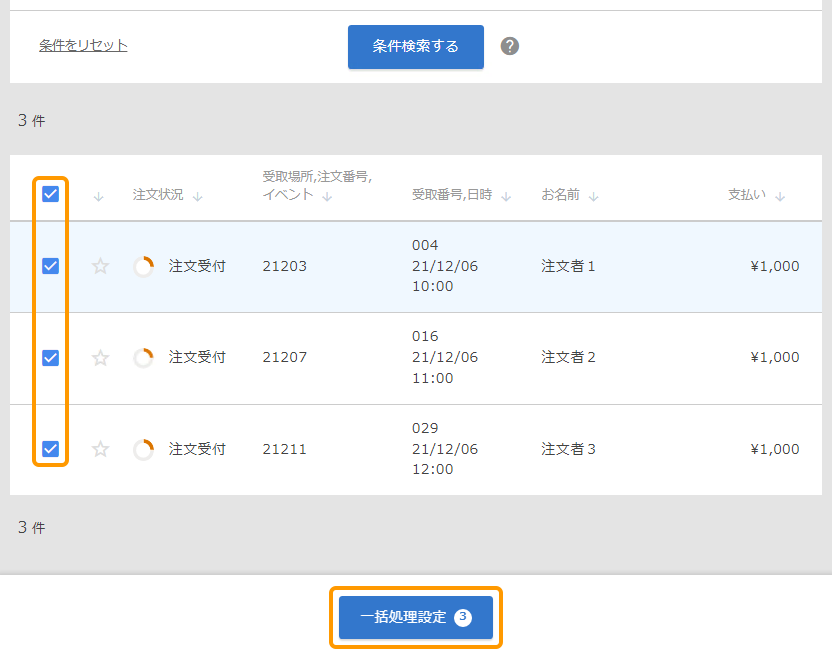
メール送信する注文データのチェック後[一括処理設定]ボタンをクリックしてください。
(3)メール送信の設定をする
以下の設定を行い、[一括処理する]ボタンをクリックすることでメール送信が行われます。
注文状況
一括処理の注文状況を選択します。
注文状況の変更を行わない場合は “変更せずにメール送信” を選択してください。
メール送信
メール送信する場合は “送信する” ラジオボタンを選択してください。
メールテンプレート
送信メール内容に合わせてメールテンプレートを選択してください。
「メールプレビューを表示」テキストリンクをクリックすると、メール内容が確認できます。
テストメール送信先
任意のメールアドレス宛にテスト送信が行えます。
※初期表示は管理者メールアドレスになっています。
テスト送信を行う場合は、「テストメール送信先」にメールアドレスを入力し、[テスト送信]ボタンをクリックしてください。
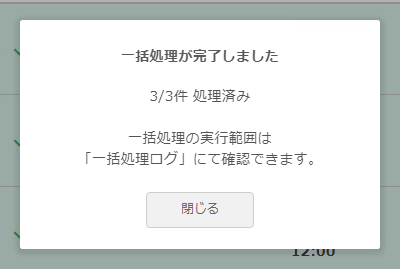
(4)メール送信完了